


Artikel atau postingan yang rekan2 publish perlu diberi kategori/label. Bahasa yang sederhananya adalah mengelompokan artikel yang diposting sesuai dengan topik/tema. Maksud pembuatan kategori/pengelompokan atau pemberian label adalah untuk memberi kemudahan bagi pengunjung/pembaca
Mengenai Saya

- Doanco
- Blora, Jawa Tengah, Indonesia
- Bodoh adalah pandai. Pandai adalah bodoh.
Blog Directories

Tampilkan postingan dengan label Blogger. Tampilkan semua postingan
Tampilkan postingan dengan label Blogger. Tampilkan semua postingan
09 Mei 2009


04 Mei 2009
PASANG CHEATBOX (BUKU TAMU)
Jika melihat sebuah kotak yang biasanya ada disisi kanan atau kiri bog (sidebar), yang berisi pesan-pesan pengunjung untuk si pemilik. Inilah yang dinamakan Shoutbox. Pesan2 itu bisa saja tak berhubungan dengan artikel, hanya berisi percakapan bebas dari pengunjung. Bahkan fasilitas Shoutbox tak jarang digunakan untuk chatting, antara pemilik blog dengan pengunjung atau pengunjung dengan pengunjung yang lainnya.
Untuk menampilkan shoutbox di blog dibutuhkan layanan penyedia shoutbox. Beberapa layanan shoutbox gratis yang banyak digunakan para blogger antara lain : www.oggix.com, www.shoutmix.com, www.wdcreezz.com, www.myshoutbox.com. Kali ini saya akan bahas penyedia shoutbox yang cukup populer bagi para blogger, yaitu cbox.ws
Langkah-langkahnya sebagai berikut :
- Pada browser address ketikkan http://cbox.ws
- Muncul kotak dialog seperti berikut:

- Pilih tulisan sign-up (letaknya diatas)
- Kemudian pastikan Basic (free) terpilih

- Isikan data rekan2 pada kotak yang tersedia.
- Klik pada didepan tulisan "I have read and agree to the Cbox terms and conditions of service"
- Selanjutnya klik Create My Cbox
- Kemudian rekan2 akan mendapat confirmasi bahwa pendaftaran telah disetujui,
- Klik Continue
- Login menggunakan Username dan password yang telah rekan2 buat
- Ambil Code HTML dan copy - lalu paste di di Notepad


PEMASANGAN PADA BLOG
- Login pada Blogger.com
- Klik tab Tata Letak
- Klik Tambahkan sebuah elemen halaman
- Klik tombol TAMBAHKAN KE BLOG di bawah tulisan HTML/JavaScript
- Paste kode HTML Cbox yang ada di notepad tsb pada kolom/area yang disediakan .
- Klik tombol SIMPAN PERUBAHAN
- Pindahkan elemen yang baru di buat pada tempat yang Anda inginkan,
- Lalu klik tombol SIMPAN
Selesai.
02 Mei 2009
ANCHOR LINK
Mungkin judul tulisan ini membingungkan. Sengaja sayamenggunakan judul demikian justru untuk membuat rekan2 tidak menjadi bingung. Kongkritnya, ketika membaca sebuah halaman web, diakhir postingan/artikel yang dibaca ada tertulis "Kembali Ke atas". Nah, jika link itu diklik maka secara otomatis kita akan diantarkan pada halaman awal dalam postingan itu. Istilah Link yang demikian lazim dinamakan dengan Anchor Link. Buat rekan2 yang memang gemar/senang menulis artikel yang panjang. Sangatlah cocok mempergunakan link tersebut. Cara membuat link tersebut langkah-langkahnya sbb:
1. Sign in di Blogger.com2. Klik menu Tata Letak/Layout
3. Klik menu Edit HTML
4. Klik tulisan Download Template Lengkap,
5. Silahkan save dulu template untuk backup data
6. Klik kotak kecil di samping tulisan Expand Template Widget
7. Tunggu beberapa saat sampai proses selesai
8. Copy kode berikut lalu paste persis di bawah kode <body>
<a name="atas"></a>
9. Copy dan selanjutnya paste kode berikut di atas kode </body>
<center><a href="#atas"> Kembali lagi ke atas</a> </center>
11. Jika sudah OK,
12. klik tombol SIMPAN TEMPLATE
13. Selesai.
Selamat mencoba !!!!
29 April 2009
27 April 2009
SOCIAL BOOKMARKING
Social Bookmarking adalah widget Untuk menyimpan halaman Web pada saat rekan2 browser dan nantinya akan dituju ulang. Jika rekan2 mengkases lewat warnet dan mem-bookmark halaman yang difavoritkan maka kemungkinan untuk dihapus orang jauh lebih besar. Nah untuk mengatasi hal demikian dapat menggunakan AddThis sebagai media untuk Bookmark. AddThis adalah situs layanan gratis untuk bookmark. Selain yang disebutkan di atas, addthis dapat dipergunakan untuk Subscribe dari situs rekan2. Artinya jika seseorang menyukai dan menyayangi situs yang rekan2 kelola mereka dapat mem-Bookmark situs tsb dan juga mereka dapat berlangganan apa saja yang ada di situs itu. Misalnya jika rekan2 memposting artikel baru, akan langsung terkirim secara otomatis ke alamat email seseorang yang melakukan subscribe. Untuk memiliki widget AddThis dapat diakses di http://Wwww.Addthis.com
15 November 2008
MEMBUAT MENU LINK SCROLL
Pemakaian Menu Scroll untuk blog adalah fleksibel. Artinya rekan-rekan dapat memanfaatkan untuk beberapa keperluan yang pada prinsipnya tampilan blog tidak terkesan acak-acakan / ringkas.Pemanfaatannya dapat sebagai pengganti daftar isi dari blog, Daftar link Site blog dsb. Dalam hal ini saya ambil contoh Daftar menu link artikel. Pola untuk membuat menu Link Scroll dapat ditunjukkan di bawah :
Selamat mencoba !!!!<em><ahref="ALAMATURL">NAMAMENU</A>.</em>Langkah-langkah pembuatannya sbb:
- Login di blogger atau klik disini masukkan username dan password
- Klik menu Tata-letak / layout
- Klik tab Elemen Halaman
- Klik Tambahkan sebuah Elemen Halaman
- Klik tombol "TAMBAHKAN KE BLOG" di bawah tulisan HTML/JavaScript.
- Masukkan kode HTML di bawah ini :
<divid="bottom_2"class="bottomsection"><divid="HTML8" class="widget HTML">Hasilnya nanti akan seperti berikut :
<h2 class="title">Blog Tutorial </h2>
<div class="widget-content">
<div style="overflow:auto;width:190px;height:190px; border:5">
<ul>
<li><
ahref="http://doanco.blogspot.com/2008/03/
membuat-email-di-gmail.html">
Membuat Email Gmail</a></li>
<li><
ahref="http://doanco.blogspot.com/2008/02/
membuat-blog.html">
Membuat Blog</a></li>
<li><
ahref="http://doanco.blogspot.com/2008/09/
mengubah-alamat-blog.html">
Merubah Alamat Blog</a> </li>
<li><
ahref="http://doanco.blogspot.com/2008/03/
menulis-artikel.html">Menulis Artikel</a> </li>
</ul>
</div>
</div>
<div class="clear"></div>
<span class="widget-item-control">
<span class="item-control blog-admin">
<a html8 ));
href="http://www.blogger.com/rearrange?
blogID=4569368524623882898&widgetType=HTML&widgetId=HTML8
&action=editWidget" class="quickedit"
onclick="return_WidgetManager._PopupConfig(document.getElementById
(" target="configHTML8" title="Edit">
<imgalt="" src="http://img1.blogblog.com/img/icon18_wrench_allbkg.png"/>
</a>
</span>
</span>
<div class="clear"></div>
</div></div>
13 November 2008
BACKUP TEMPLATE
Untuk sdr. Nugy - Yang dimaksud dengan membackup template adalah menyelamatkan atau membuat salinan dari template blog.Pekerjaan ini dilakukan ketika mau mengganti template blog yang dikelola dengan template baru. Hal ini dilakukan bilamana terjadi ketidak cocokan template yang baru dipasang dengan yang semula atau ingin mengembalikan template awal (sebelum diganti) akan sangat dimudahkan. Langkah-langkahnya adalah sebagai berikut :
- Login ke blogger.com
- Pada Panel Kontrol/Dashbor klik Tata letak/Layout
- Klik tab Tata Letak
- Klik Edit HTML

- Klik tulisan Download Template Lengkap
- Kemudian beri nama dan simpan di folder dimana akan ditempatkan.
- Klik pada kotak Aktifkan Expan Widget Templates untuk mengkatifkannya.
- Pada kotak yang terdapat kode2 HTML hapus.
- Lalu copy kode HTML template baru, terus pastekan pada kode HTML yang dihapus tadi.
- Untuk melihat hasil perubahan template klik Pratinjau
- Hilangkan tanda centang pada kotak Expan Widget Templates
- Setelah itu klik tab Simpan Template
- Selasai!!!

11 November 2008
MENAMBAH CETAK HALAMAN
Kali ini saya mencoba menulis cara memasang fasilitas cetak (print) di blog, seperti banyak terdapat di situs-situs internet. Dengan memasang falitas cetak (print) di blog, maka pembaca blog yang ingin membaca artikel akan lebih memudahkan. Karena dengan cara offline mereka dapat menikmati informsi yang diperolehnya.Cara memasangnya, copy Code di bawah ini dan letakkan di akhir postingan artikel.
<form>Jika rekan2 menginginkan link CETAK HALAMAN NI muncul di setiap postingan, maka rekan2 harus menyisipkan ini otomatis setiap membuat sebuah artikel. caranya, yaitu masuk ke Pengaturan --> Formating dan tambahkan kode tersebut di atas.
<input type="button" value="CETAK HALAMAN INI" Onclick="print()" ;>
</form
09 November 2008
MEMBUAT READ MORE..
Dalam suatu artikel yang ditampilkan saat rekan2 mengunjungi blog dari blogger ada tertulis "Read More...", "Selanjutnya ....", "Selengkapnya...." yang letaknya diartikel paling bawah. Maka diperlukan sedikit adanya perubahan template. Namun sebelum melakukan perubahan template, pastikan bahwa template yang digunakan dalam jangka waktu yang lama tidak berubah atau tidak akan dirubah. Perubahan template memiliki konsekwensi rekan2 harus mengulangi perubahan dari awal. Karena setiap desain template baru yang akan diterapkan belum tentu menyertakan kode untuk link yang disebutkan di atas pada setiap tampilan artikel. Langkah-langkah untuk membuat Read More... adalah sebagai berikut :
Langkah I :
- Login Ke Blogger.com menggunakan ID rekan2
- Klik Pengaturan
- Kemudian klik Format
- Pada layar kosong paling bawah pada halaman Format, disamping tulisan Template Posting isi dengan kode berikut :
- Kemudian Simpan Pengaturan
- Login ke blogger.com
- Pada Panel Kontrol/Dashbor klik Tata letak/Layout
- Klik tab Tata Letak
- Klik Edit HTML
- Klik pada kotak Aktifkan Expan Widget Templates untuk mengkatifkannya. Simpan dulu template rekan2 dengan menekan Download Template Lengkap. Backup template ini dimaksudkan agar jika terjadi kerusakkan pada proses edit HTML Anda bisa restore kembali template yang sudah Anda donwload tadi.
- Kemudian cari kode dibawah, rekan2 bisa mencarinya dengan menekan Ctrl+F
<data:post.body/>
- Atau kode berikut, sama saja
<p><data:post.body/></p>
- Hapus Kode diatas dan ganti dengan kode dibawah ini :
<b:if cond="'data:blog.pageType"> <br /><style>.fullpost{display:inline;}</style> <br /><p><data:post.body/></p> <br /><b:else/> <br /><style>.fullpost{display:none;}</style> <br /><p><data:post.body/><br /><a href="'data:post.url'"><strong>Selengkapnya...</strong></a></p> <br /></b:if><br />
- Kemudian Klik Pratinjau untuk melihat hasilnya,
- jika sudah merasakan yakin barulah rekan2 Simpan.
08 November 2008
IP ADDRESS PENGUNJUNG
Jika rekan2 tertarik untuk memasang blog tool ini, tidak ada salah untuk dicoba sebagai asesoris blog. Akan tetape fungsi sebenarnya adalah untuk mengetahui alamat IP (Internet Protocol) pengunjung blog. Disamping itu tool ini dapat mengetahui Operating Systen yang dipergunakan pengunjung blog. Layanan Tool ini banyak situs yang menyediakan secara gratis tanpa bayar antar alin dapat di akses di http://www.danasoft.com - http://www.ip2phrase.com - http://www.ipnow.org . Dalam hal ini akan sy ambilkan tool yang dibuat oleh http://www.ipnow.org yang tampilannya dapat dilihat di bawah :

Langkah-langkahnya sebagai berikut :
- Dibawah tulisan Custom Image ada beberapa tampilan yang bisa dipilih. Ambil contoh: klik yang Custom Graphical Info Image
- Pilih warna backround serta warna text yang diinginkan oleh rekan2
- Klik tombol Create My Image
- Tunggu beberapa saat sampai proses selesai
- Copy kode yang dibawah tulisan Linked To Your Image, paste pada notepad untuk keperluan nanti dimasukan ke blog
- Silahkan tutup situs tersebut.
- Sign in di blogger
- Klik menu Layout
- Klik menu Elemen Halaman
- Klik tulisan Tambah Sebuah Halaman Elemen
- Klik tulisan TAMBAHKAN KE BLOG dibawah tulisan HTML/javascrip
- Copy kode yang ada pada notepad, kemudian paste pada kolom yang tersedia
- Klik tombol SIMPANPERUBAHAN
- Pindahkan elemen yang baru dibuat pada tempat yang rekan2 inginkan,
- Lalu klik tombol SIMPAN.
U COMMENT I FOLLOW
Komentar-komentar yang ada di blogger menggunakan tag Nofollow. Blogger memngguna tag Nofollow adalah para spammer tak mendapat tempat untuk tampil disitus rekan2. Keberadaan Nofollow pengaruh apapun terhadap blog yang rekan2 kelola(misal : popularitas, rank yang tinggi). Oleh karenanya sekarang pengelola blog cenderung untuk menghapus tag Nofollow menjadi I Follow. Jika rekan2 berkeinginan untuk menjadikan blognya tidak Nofollow langkah-langkahnya sebagai berikut :
- Login ke blogger.com
- Pada Panel Kontrol/Dashbor klik Tata letak/Layout
- Klik tab Tata Letak
- Klik Edit HTML
- Klik pada kotak Aktifkan Expan Widget Templates untuk mengkatifkannya.
- Kemudian cari kode berikut rel='nofollow' dengan menekan Ctrl+F dan masukkan kode tsb. Misal tampil kode seperti di bawah :
<b:loopvalues='data:post.comments'var='comment'>
<dlid='comments-blok'>
<dtclass='comment-author'expr:id='"comment-"+
data:comment.id'>
<aexpr:name='"comment-" +data:comment.id'/>
<b:ifcond='data:comment.authorUrl'>
rel='nofollow'><data:comment.author/></a>
<b:else/>
<data:comment.author/>
</b:if>
<data:commentPostedByMsg/>
</dt>
Hapuslah kode rel='nofollow' agar pengunjuk blog rekan2 yakin dengan blog yang dikelola bebas Nofollow dapat dipasangkan banner yang sudah Internasional U Comment I Follow. Seperti ditunjukkan gambar (diambil dari karya milik beberapa teman blogger) berikut ini:


06 November 2008
MENGATUR KOMENTAR
Pengaturan komentar yang dimaksudkan disini adalah memberi kemudahan pengakses blog, ketika sedang berkunjung dan ingin memberikan komentar pada salah satu artikel yang menjadi perhatiannya. Ini penting karena artikel yang rekan2 tulis menjadi perhatian pengaksesnya dan mau memberikan komentar adalah sesuatu yang luar biasa. Hal ini menunjukkan sebegitu tinggi bobot artikelnya sehingga pengakses mau baca dan memberikan komentarnya. Pada kesempatan ini sy sampaikan pula kepada rekan2 senantiasa meletakkan komentarnya bukan pada chatbox/buku tamu tetapi pada bagian komentar yang terletaknya di bawah artikel. Untuk pemberian komentar yang baik dan tak dikategorikan spam akan dibahas pada kesempatan lain.
Ada peribahasa menunggu adalah suatu pekerjaan yang membosankan. Nah, agar pengakses tidak merasa bosan atau bahkan tidak menutup kemungkinan antipati tidak berkeinginan untuk mengakses kembali blog rekan2 dikarena menunggu proses tampilan blog yang lama. Ditambah lagi jalur akses internetnya lambat. Untuk itu pengaturan komentar bukan ditampilkan dalam window baru namun dalam satu tampilan window. Untuk pengaturan komentar ini adala beberapa pilihan yang dapat dilakukan. Langkah-langkah pengaturan sebagai berikut :
- Masuk pada Panel Kontrol/Dashbor
- Klik tab Pengaturan --> Klik Komentar
- Tampilkan komentar dalam sebuah window popup? Jika pilih ya, maka tampil sebagai window baru, jika yang dipilih Tidak, maka tetap berada pada halaman tersebut.
- Pesan Formulir Komentar. Anda bisa memberikan informasi lain contohnya seperti ini :

- Tampilkan verifikasi kata untuk komentar? Jika jawab ya maka saat ingin memberikan komentar harus mengisi verifikasi, contohnyasebagaiberikut:
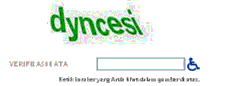
- Jika tidak ingin mengaktifkannya maka pilih Tidak.
- Jangan lupa untuk mengklik Simpan Pengaturan.
- Selesai !!!!


04 November 2008
MENGHILANGKAN BINGKAI GAMBAR
JIka rekan2 ingin memasang gambar dalam postingan akan muncul gambar yang berbingkai. Kadang2 sebagian banyak orang merasa risi jika gambarnya berbingkai. Nah, untuk menghilangkannya prosesnya sangat mudah. Langkah-langkahnya sbb :
- Login pada Blogger.com
- Klik tab Tata Letak pada kotak Dashbor
- Klik Tab Edit HTML
- Klik tulisan Download Template Lengkap, silahkan save dahulu template yang dikelola untuk backup data
- Klik kotak kecil di samping tulisan Expand Template Widget
- Tunggu beberapa saat sampai proses selesai
- Cari kode seperti di bawah berikut ini :.post img { <-- perhatikan kode inipadding:4px;
.post img {
padding:4px;
border:1px solid #000000; <-- yang di rubah kode yg ini
} - Perlu diingat bahwa kode2 setiap template berbeda-beda, namun biasanya kode .post img selalu ada.
- Rubah angka 1 pada border:1px menjadi angka 0, sehingga kodenya menjadi seperti ini
:.post img {
padding:4px;
border:0px solid #000000; - Klik tombol SIMPAN PERUBAHAN
- Selesai.
15 Oktober 2008
PASANG MULTI BAHASA
Jika blog rekan2 berbahasa Ingris dapat ditambahkan widget penterjemah isi blog ke bahasa lain. Kode HTML-nya seperti diperlihatkan di bawah :
Langkah-langkah pemasangan pada blog :
2. Klik Template/Layout.
3. Klik tab Elemen Halaman.
4. Klik Tambahkan sebuah Elemen Halaman.
5. Klik tombol TAMBAHKAN KE BLOG di bawah tulisan HTML/JavaScript.
6. Copy kode di bawah,lalu paste di popup window yang muncul.
7. Klik tombol SIMPAN PERUBAHAN.
8. Pindahkan elemen yang baru dibuat pada tempat yang diinginkan.
9. Klik tombol SIMPAN.
Selesai !!!!
14 Oktober 2008
INFO CUACA
Asesoris yang tak kalah menarik layak untuk ditambahkan di blog, adalah info cuaca. Maksud diberikan Info cuaca adalah pengunjung dapat mengetahui cuaca di kota pemilik bolg. Banyak situs layanan yang menyediakan secara gratis salah satunya, adalah www.wunderground.com
Pemilihan ini didasarkan atas pertimbangan keakuratan info cuaca yang diberikan. Disamping itu situs ini menyediakan banner dan menyertakan kode HTML. Rekan2 dapat memilih banner yang disediakan yang bermacam-macam. Langkah2 memasukan info cuaca sbb :1. Kunjungi situs www.wunderground.com
2. Tuliskan nama kota rekan2 pada kotak pencarian.
3. Muncul informasi cuaca kota yang dipilih
4. Temukan tombol "Get Your Wheater Sticker!"
5. Klik link tsb muncul koleksi banner
6. Pilih tampilan info cuaca yang diinginkan
7. Muncul kode HTML info cuaca
8. Pilih satuan ukuran Fahrenheit(F), Celcius(C), keduanya.
9. Blok kode HTML tsb dg klik kanan mouse dan pilih menu "Copy".
10. Lalu paste pada program notepad kemudian "Save"
11. Kemudian login di blogger masukkan username dan password
12. Klik menu Tata-letak / layout
13. Klik tab Elemen Halaman.
14. Klik Tambahkan sebuah Elemen Halaman.
15. Klik tombol "TAMBAHKAN KE BLOG" di bawah tulisan HTML/JavaScript.
17. Copy kode HTML yang tadi di dapat,
18. Kemudian paste pada pop up window yang muncul.
19. Klik tombol "SIMPAN PERUBAHAN".
20. Pindahkan elemen yang dibuat di tempat yang diinginkan
21. Klik tombol "SIMPAN" yang ada di sebelah atas.
22. Selesai.
Layanan info cuaca yang lain :
http://www.weather.com
http://www.Theweathernetwork.com
10 Oktober 2008
MEMBUAT TEXT AREA
Pengertian text area adalah tempat atau ruang untuk menyimpan text pada area baru,fungsinya adalah menyimpan kode-kode HTML ataupun text lainnya agar bisa di copy oleh para pengunjung. Untuk membuat text area tidaklah sesulit yang dibayangkan rekan2. Untuk membuat text area dapat diambil contoh, misalnya diperlihatkan kode sbb :
<p align="center"><textarea name="code" rows="5" cols="25">text area berfungsi untuk menyimpan kode-kode HTML ataupun text lainnya agar bisa di copy oleh para pengunjung</textarea></p>
<p align="center"><textarea name="code" rows="5" cols="25">text area berfungsi untuk menyimpan kode-kode HTML ataupun text lainnya agar bisa di copy oleh para pengunjung</textarea></p>
Hasil seperti di bawah
Keterangan :
• rows="5"--> Menunjukan baris/tinggi dari text area.
• Cols="25" --> Menunjukan lebar dari text area.
Selamat mencoba !!!
MENGIRIM NASKAH LEWAT HP
Ketika reka2 sedang berpergian dan tak sempat membawa komputer (laptop), kemudian melihat suatu peristiwa/kejadian dan ingin menuliskannya dalam blog jalan keluarnya adalah menulis menggunakan Hp dan mengirimkannya lewat HP pula. Dalam dunia blog sering disitilahkan dengan mobile Blog. Pastikan bahwa Hp dan operator seluler yang digunakan sudah memiliki fasilitas untuk mengirim email(atau dapat untuk koneksi internet). Sekarang tinggal mengatur seting blog agar email yang dikirimkan via HP akan diperlakukan sebagai postingan naskah blog.
Langkah-langkahnya sbb :1. Masuk Ke Dashboard
2. Klik Pengaturan -
3. Klik tab Email
4. Pada lajur Alamat Mail-ke-Blogger masukkan kata sandi
5. Misal : doanco2_belajar@blogger.com
6. Klik Publikasikan email jika naskah akan dipublikasikan.
7. Klik Simpan email sebagai posting konsep atau nasakah sebagai draf.
8. Klik tombol Simpan Pengaturan
Ingat kata sandi yang baru ditulis jangan sampai orang lain mengetahuinya. Sebab, jika sandi itu diketahui oleh orang lain maka orang tersebut dapat mengirim, mengupdate blog tanpa rekan2 dapat mencegahnya. Akibatnya blog dapat diisi dengan postingan yang tak sesuai dengan yang diinginkan.
09 Oktober 2008
MENGECEK POSISI BLOG
Untuk mengecek posisi blog yang dimiliki dapat menggunakan penyedia jasa layanan yang berjibun jumlahnya di internet. Alasan yang umum dipakai mengapa blog yang dikelola perlu dicek adalah untuk mengetetahui performa blog (jumlah pengakses, sistem operasi, ukuran web, besarnya waktu yang dibutuhkan untuk membuka blog dsb), melihat pesaing dari website lain yang menggunakan keyword yang sama atau mirip dengan website yang dikelola. Berikut ini saya sajikan beberapa alamat link yang dapat dicoba. Rekan2 hanya tinggal memasukkan alamat URL atau keyword yang ada di blog. Daftar link tersebut, sbb:
* http://www.submitexpress.com/analyzer* http://www.backlinkwatch.comket
* http://www.seologs.com/rank-check.html
* http://www.seoimge.com/seo-toos/ch...er-header.html
* http://www.iwebtool.com
* http://www.mcdar.net/keywordtool/keywordtool.asp
* http://www.livepr.raketforskning.com
* http://www.googlerankings.com
* http://www.xml.sitemaps.com/http-header-viewer.html
* http://www.rorweb.com/
* http://www.webyield.net/webceo.html
* http://www.xml-sitemaps.com
* http://www.submitexpress.com/linkpop/
* http://www.colourlovers.com
* http://www.google.com/webmasters/
* http://www.groups.google.com/group/Google_Webmaster_Hel
* http://www.networksolutions.com/whois/index.jsp
* http://www.archive.org/web/web.php
* http://validator.w3.org/
* http://www.wordtracker.com
* http://www.linkvendor.com/seo-tools/popularity.htm
* http://www.digitalpoint.com/tools/suggestion/
* http://www.freelinkmanager.net
* http://www.CheckPageRank.net
* http://www.freewebsubmission.com/link-popularity.html
* http://www.anybrowser.com/tools.htm
* http://www.goodkeywords.com
* http://www.seochat.com
* http://www.marketleap.com
* http://www.digpagerank.com
* http://www.seochat.com/seo-tools
Selamat mencoba!!!!
MENDAFTARKAN BLOG PADA MESIN PENCARI
Ketika bertemu beberapa teman menanyakan cara mendaftarkan blognya ke mesin pencari. Sebenarnya untuk mendaftarkan pada mesin pencari caranya cukup sederhana dan mudah. Kali ini saya akan memfokuskan pada pembahasan pada layanan Google dan Yahoo. Seperti yang saya utarakan diatas bahwa Google dan Yahoo menyediakan menu secara gratis dan tak perlu membayar untuk pemilik blog/website yang akan memasukkan alamatnya pada mesin pencari. Yang perlu dilakukan hanya melakukan pendaftaran ke situs Google dan Yahoo caranya adalah sebagai berikut :
SITUS GOOGLE
1. Pada alamat browser ketik http://www.google.co.id/intl/id/add_url.html
2. Atau rekan2 dapat klik disini
2. Muncul halaman Tambahakan URL Anda
3. Pada lajur URL masukkan alamat blog/website
4. Dan lajur Tanggapan ketik diskripsi blog
5. Misal : Blog data base
6. Selajutnya klik tombol Tambah URL
7. Selesai
SITUS YAHOO
1. Pada browser ketik http://siteexplorer.search.yahoo.com/submit
2. Atau klik disini
3. Muncul halaman Tambahakan URL Anda
4. Pada lajur Submit a website or page ketik alamat blog/website
5. Selajutnya klik tombol Submit URL
SITUS MSN
1. Kunungi di http://search.msn.com/docs/submit.aspx?FORM=WSDD2
2. Atau klik disini
3. Silahkan masukkan huruf Verifikasi
3. Tambahakan URL Anda pada kota yang tersedia
4. Pada lajur Type the URL of your homepage ketik alamat blog/website
5. Selajutnya klik tombol Submit URL
Pencantum alamat blog/website yang dikelola tidak dapat dipastikan waktunya.Sabar dan Tunggu beberapa hari sampai situs tersebut tercantum dalam mesin pencari. Sambil menanti tercantumnya alamat blog/website rekan2 jangan berhenti aktivasi blog karena aktivasi blog dapat meningkatkan popularitas sebuah blog pada mesin pencari. Disamping itu dapat pula meminta bantuan beberapa pemilik blog lain untuk menambahkan link di websitenya ke alamat rekan2.
08 Oktober 2008
WIDGET RANGKING
Salah satu cara untuk mempercantik blog adalah dengan memasang widget rangking yang disediakan secara gratis tanpa harus registrasi dapat diakses di http://www.rankwidget.com . Selain itu rekan2 dapat mengetahui seberapa jauh kepopuleran blog yang dimiliki dengan melihat rangking blog yang di tampilkan dari masing-masing widget.
Situs layanan ini menyediakan 4 pilihan rangking widget yang perlu untuk dicoba, yaitu Google, Alexa, Technorati, dan Yahoo. Disamping itu icon yang diinginkan dapat dipilih sesuai dengan selera rekan2 untuk disesuaikan dengan tampilan blog. Sedang langkah-langkah untuk memperoleh kode2-nya sbb :
1. Pada alamat browsing ketik http://www.rankwidget.com
2. Atau rekan2 dapat klik disini
3. Masukkan URL blog lalu klik tombol Get Rank!
4. Pada halam bawah pilih widget
5. Lalu copy dan simpan di Notepad
PEMASANGAN PADA BLOG
1. Login pada Blogger.com
2. Klik tab Tata Letak
3. Klik Tambahkan sebuah elemen halaman
4. Klik tombol TAMBAHKAN KE BLOG di bawah tulisan HTML/JavaScript
5. Paste kode yang ada di notepad lalu pada kolom yang di sediakan .
6. Klik tombol SIMPAN PERUBAHAN
7. Pindahkan elemen yang baru di buat pada tempat yang Anda inginkan,
8. Lalu klik tombol SIMPAN
9. Selesai.
Situs layanan ini menyediakan 4 pilihan rangking widget yang perlu untuk dicoba, yaitu Google, Alexa, Technorati, dan Yahoo. Disamping itu icon yang diinginkan dapat dipilih sesuai dengan selera rekan2 untuk disesuaikan dengan tampilan blog. Sedang langkah-langkah untuk memperoleh kode2-nya sbb :
1. Pada alamat browsing ketik http://www.rankwidget.com
2. Atau rekan2 dapat klik disini
3. Masukkan URL blog lalu klik tombol Get Rank!
4. Pada halam bawah pilih widget
5. Lalu copy dan simpan di Notepad
PEMASANGAN PADA BLOG
1. Login pada Blogger.com
2. Klik tab Tata Letak
3. Klik Tambahkan sebuah elemen halaman
4. Klik tombol TAMBAHKAN KE BLOG di bawah tulisan HTML/JavaScript
5. Paste kode yang ada di notepad lalu pada kolom yang di sediakan .
6. Klik tombol SIMPAN PERUBAHAN
7. Pindahkan elemen yang baru di buat pada tempat yang Anda inginkan,
8. Lalu klik tombol SIMPAN
9. Selesai.
Langganan:
Postingan (Atom)

